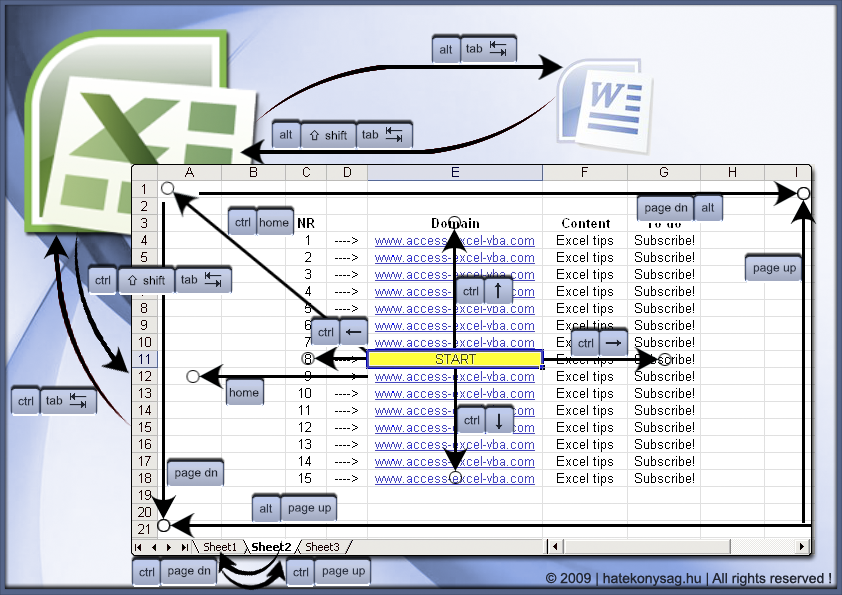
Microsoft Excel este cel mai utilizat software pentru calcul tabelar. Chiar și cei care utilizează frecvent Excel pot, însă, să nu folosească software-ul în cel mai eficient mod cu putință.
În acest sens, Business Insider a realizat o listă cu funcții și comenzi rapide în Excel, pe care, dacă le învățați, vă veți îmbunătăți competențele de lucru și vă veți simplifica munca:
1. Treceți de la o pagină de calcul la alta prin comanda Ctrl + PgDn și Ctrl + PgUp.
2. Treceți de la un rând de date la altul prin comanda Ctrl + Săgeată.
3. Selectați un set de date prin comanda Ctrl + Shift + Săgeată.
4. Pentru a copia o formulă sau o valoare într-o altă căsuță, nu trebuie să trageți mouse-ul peste celula în cauză. Este suficient să faceți dublu click în colțul din dreapta jos al celulei.
5. Folosiți comenzi rapide pentru a formata valorile: Ctrl + Shift + ! pentru numere cu două zecimale sau Ctrl + Shift + % pentru procentaje.
6. Când vrem să copiem unele celule, acestea se vor multiplica cu tot cu funcțiile pe care le-am stabilit pentru ele. Pentru a le ”bloca”, trebuie să punem $ pe rândul și coloana pe care o vrem blocată. Dacă avem multe celule pe care le vrem ”blocate”, procesul ar putea dura enorm. O altă variantă, mai rapidă, ar fi să selectați celula și să folosi tasta F4, după care să inserați $.
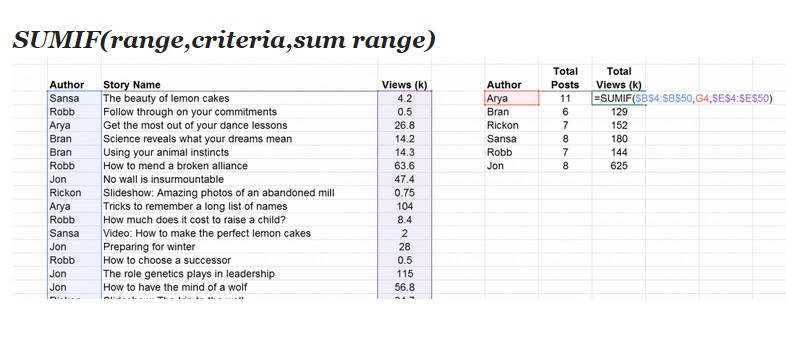
7. Centralizați datele cu CountIF și SumIF. Prima funcție va număra de câte ori apare o anumită valoare într-un perimetru de date selectate.
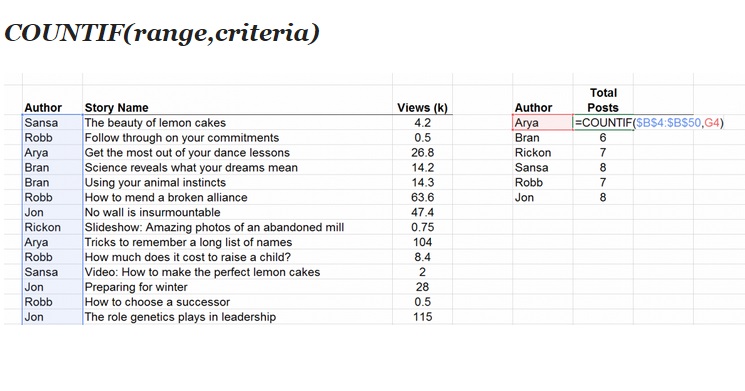 Cea de-a doua funcție este legată de un criteriu de selecție pe care îl puteți stabili. Mai precis, puteți face în așa fel încât celulele cu date aflate într-un interval să fie scoase în evidență sau ca în acele celule să apară un text pe care îl alegeți tot voi.
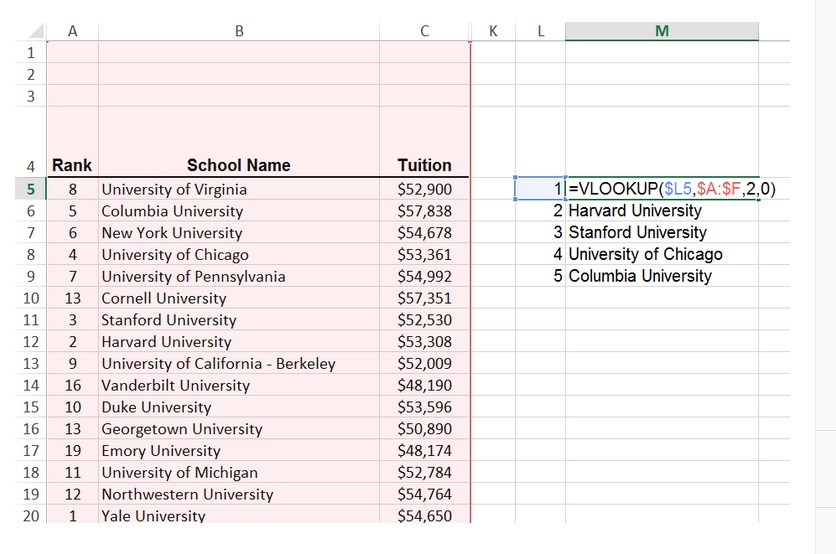
8. Selectați numai datele pe care le doriți cu VLOOKUP. Prin această funcție se va selecta valoarea pe baza căreia vreți să faceți, de exemplu, o listă. În prima secțiune pe care o veți completa este valoare pe care vreți să o urmăriți. Cea de-a doua secțiune se referă la intervalul de date care conține valoarea căutată, pe când cea de-a treia secțiune este informația care a intra în calcul.
9. Pentru a combina date din celule diferite, folosiți tasta &. Nu uitați, totuși, să puneți un space între cele două părți de text pe care vreți să le uniți și ghilimele. În cazul de față, avem prenume și nume, iar formula va fi următoarea: =[First Name]&” „&[Last Name].
10. Să presupunem că vreți să ștergeți parțial date din anumite celule. Nu trebuie să intrați în fiecare celulă, ci puteți șterge cu LEFT, RIGHT și LEN (lungimea textului). În exemplu de mai jos, puteți alege partea din stânga a textului, precum și dimensiunea textului care să rămână (două litere).
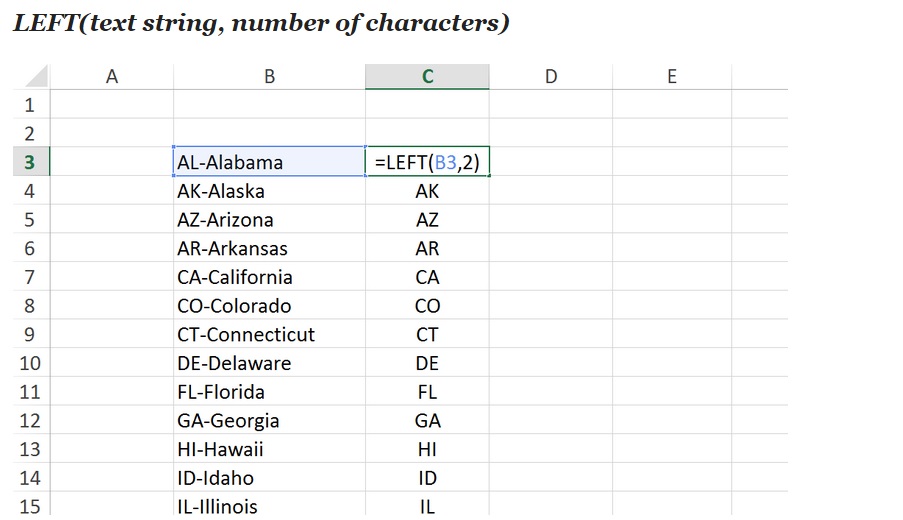
(Foto: Sara Silverstein/Business Insider și Zoltán Till/www.Flickr.com)